
帧率记录
scene 帧率曲线怎么读
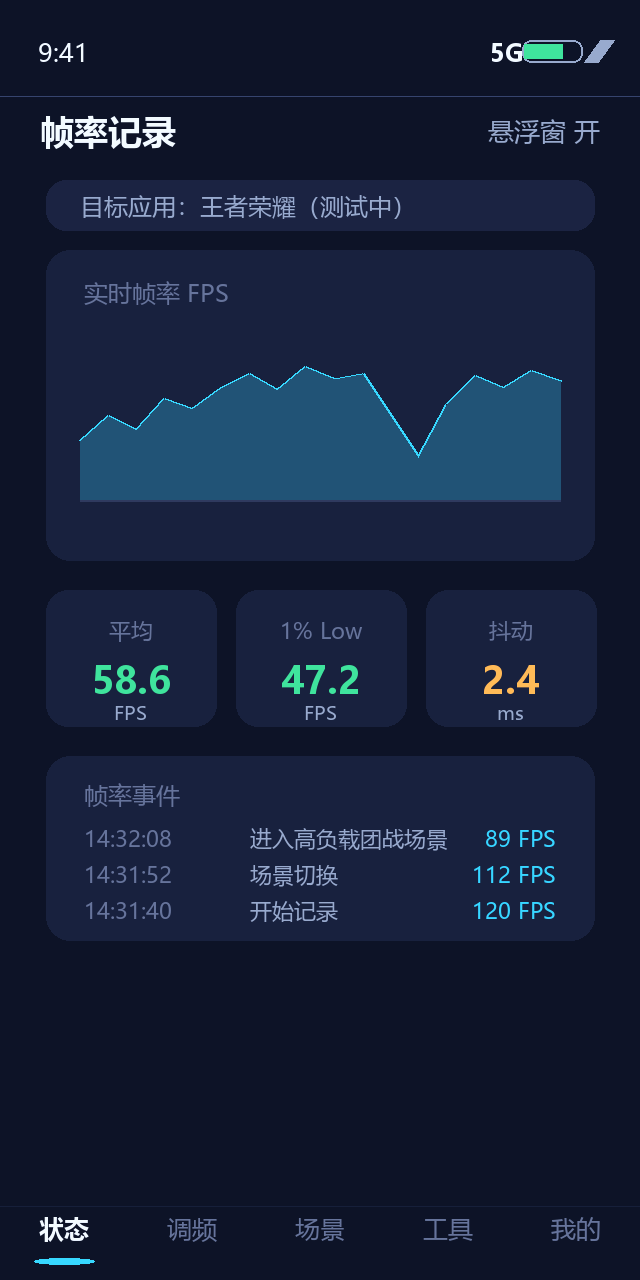
scene 的帧率记录会按应用单独存一条曲线,横轴是时间,纵轴是每秒帧数,下方再给出平均帧与最低帧两个数。曲线不是越平越好、也不是越高越好,要结合这一段里你在做什么来判断,否则很容易把正常的加载波动当成性能问题。
曲线上的三种典型形状
贴顶直线
整段贴着上限,偶尔一个深坑。深坑落在开场,是加载;落在中段,多半有一次资源集中读取。
锯齿起伏
上下反复但幅度不大。这是调频在来回切换,手感不明显,但耗电会偏高。
阶梯下滑
前段高、越往后越低。典型的热积累,温度上来之后被系统压住,这时该看的是散热而不是性能。
平均帧与最低帧怎么配合
平均帧高、最低帧也高,说明全程都稳。平均帧高、最低帧很低,说明大部分时间够快,但有过几次明显停顿——这种情况体感上是「偶尔卡一下」,比一直慢更烦人。
两个数都低的时候先别急着调性能模式,回到概览看温度。温度已经贴着上限的话,任何调频都只是短暂地抢一点余量,过几分钟还会掉下来。
采样周期该设多长
| 周期 | 看得见什么 | 适合 |
|---|---|---|
| 一秒 | 单次掉帧与瞬时抖动 | 排查具体卡点 |
| 五秒 | 阶段变化与整体趋势 | 日常看游戏表现 |
| 三十秒 | 长时间的温度漂移 | 判断散热是否跟得上 |
周期越短,记录本身的开销越大。查完一个问题记得调回去,别一直开着最短周期。
记录时长与对比
同一款游戏,改配置前后各记十分钟,两次的曲线放在一起看才有意义。只记两分钟的话,开场加载会占掉大半,比出来的差别往往是假的。
记录期间尽量别切出去。切到桌面再回来,曲线中间会出现一段空白,那一段不是掉帧,是没采到数。